
नमस्कार दोस्तों आज इस Post में हम आपको Blogger Blog me Social Media Button Kaise Add Kare की जानकारी देने वाले है. यदि आप एक New Blogger है तो आपके पास Social Media पर Blog का Account या Page भी जरूर होगा.
यदि आपके Blog Website पर Social Media Account या Page की जानकारी नहीं है तो इससे आपके Visitor आपसे जुड़ नहीं पाएंगे क्योंकि आजकल ज्यादातर लोग सोशल मीडिया पर Active रहते है और वह कुछ भी जानकारी Social Media पर ही पाना चाहते है ऐंसे में यदि आप अपने Visitor को अपने Blog पर ही Social Media Button Provide कर दे तो उन्हें आपके Social Media Account से जुड़ने में कोई Problem नहीं होगी.
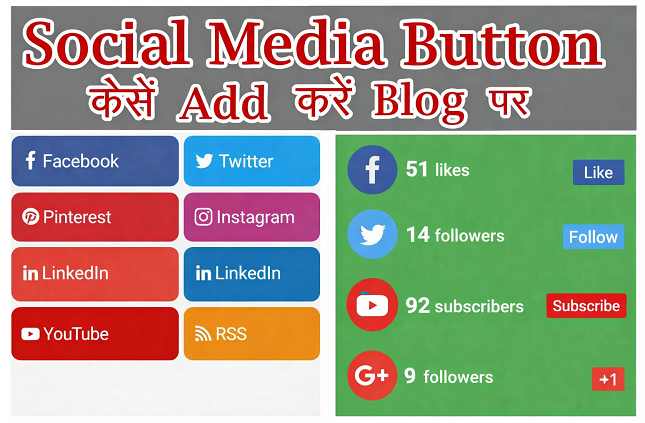
यदि आप अपने Blog पर केवल सोशल मीडिया की Link Add करेंगे तो इस पर बहुत से लोग ध्यान नहीं देंगे लेकिन यदि उसकी जगह एक Styles Social Media Button Add करे तो Visitor का केवल ध्यान ही नहीं Visitor उस पर Click जरूर करेगा.
Blog पर केवल Social Media Button Add करने से कुछ नहीं होगा जब तक Button Styles नहीं दिखे तो Visitor ध्यान नहीं देता है लेकिन Button Styles हो तो वह उसकी ओर ध्यान जरूर देता है इसके साथ-साथ आप Button के साथ अपने Follower की जानकारी भी दे सकते है.
Blog पर यदि कोई Visitor आता है तो आपका एक नहीं बहुत फायदे होते है पहला फायदा यह है की आपके Ad पर Click हो सकते है और यदि Visitor को आपकी दी गई जानकारी पसंद आती है तो वह सोशल मीडिया Account से जुड़ सकता है.
Blogger Blog me Social Media Button Kaise Add Kare
सबसे पहले आप अपने Blogger Account को Open कीजिये.
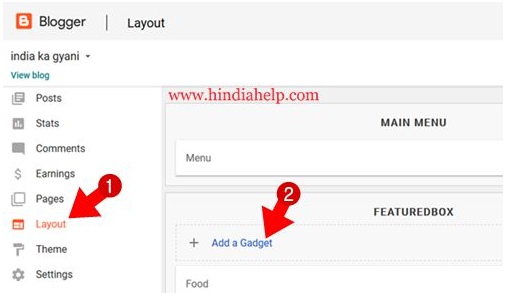
- Blogger Deshboard Show हो जाने के बाद आपको Left Side Layout पर Click करना होगा.
- इसके बाद आप जहाँ पर भी Social Media Button Add करना चाहते है वहाँ पर आपको Add A Gadget पर Click करना होगा.
STEP : 2
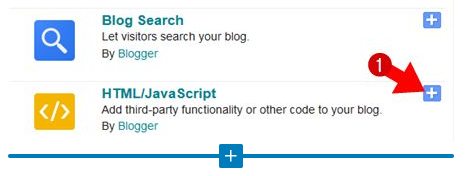
- इसके बाद आपको HTML/JavaScript पर Click करना होगा.
STEP : 3
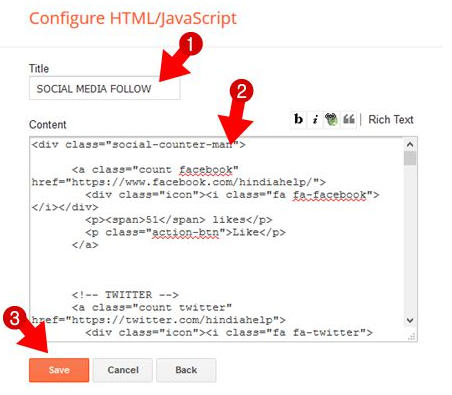
- यहाँ पर आपको अपने Gadget का Title Fill करना है.
- यहाँ पर आपको निचे एक Code दिया जायेगा आपको उसे यहाँ पर Paste करना है.
- इसके बाद आपको Save पर Click करना है.
आपको यहाँ पर दो Code दिए जा रहे है दोनों का काम एक ही है आप इन दोनों में से किसी एक का उपयोग कर सकते है.
1. Social Media Button : Style -1
<!-- Social Follow Widget Start -->
<div class="social-follow-widget">

  <a href="YOUR-FACEBOOK-PROFILE-LINK" target="_blank">
    Facebook
  </a>

  <a href="YOUR-TWITTER-PROFILE-LINK" target="_blank">
    Twitter
  </a>

  <a href="YOUR-PINTEREST-PROFILE-LINK" target="_blank">
    Pinterest
  </a>

  <a href="YOUR-INSTAGRAM-PROFILE-LINK" target="_blank">
    Instagram
  </a>

  <a href="YOUR-LINKEDIN-PROFILE-LINK" target="_blank">
    LinkedIn
  </a>

  <a href="YOUR-YOUTUBE-CHANNEL-LINK" target="_blank">
    YouTube
  </a>

  <a href="YOUR-RSS-FEED-LINK" target="_blank">
    RSS
  </a>

</div>
<!-- Social Follow Widget End -->
2. Social Media Button : Style -2
<!-- SOCIAL FOLLOW WIDGET START -->
<div class="social-counter-widget">

  <a href="YOUR-FACEBOOK-SOCIAL-MEDIA-LINK">
    <div><i></i></div>
    <p><span>YOUR FOLLOWER</span> likes</p>
    <p>Like</p>
  </a>

  <!-- TWITTER -->
  <a href="YOUR-TWITTER-SOCIAL-MEDIA-LINK">
    <div><i></i></div>
    <p><span>YOUR FOLLOWER</span> followers</p>
    <p>Follow</p>
  </a>

  <!-- YOUTUBE -->
  <a href="YOUR-YOUTUBE-SOCIAL-MEDIA-LINK">
    <div><i></i></div>
    <p><span>YOUR FOLLOWER</span> subscribers</p>
    <p>Subscribe</p>
  </a>

  <!-- GOOGLE PLUS (REMOVED – SERVICE CLOSED) -->

</div>
<!-- SOCIAL FOLLOW WIDGET END -->
Note:YOUR-XXXX-PROFILE-LINK को अपने real social media link से replace करें.
यदि आप इस Code को उपयोग करते है तो आपको इसमें YOUR SOCIAL MEDIA LINK की जगह Social Media Page या Account की Link Add करनी होगी इसके साथ-साथ आपको Your Follower की जगह पर Social Media में कितने Follower है यह बता सकते है.
उम्मीद है की आप Blogger Blog me Social Media Button Kaise Add Kare Post को पढ़कर अपने Blog के लिए एक Styles Social Media Button Add कर सकते है. आप ऊपर बताये गए Code में जिसका भी उपयोग करना चाहते कर सकते है और आपको उन्हें पहले Edit भी करना होगा.

Awesome information